
O Google liberou a conexão entre o Gemini e o Perfil da Empresa no Google (o antigo Google Meu Negócio). Depois de conectado, o Gemini lê as avaliações, as perguntas dos clientes e os dados de desempenho do perfil. Com isso, ele resume o mês, ajuda a responder avaliações e atualiza horários e publicações sem que você precise abrir o painel do perfil.
Este guia mostra os requisitos, o passo a passo para conectar, como criar o Caderno de Negócios e o que vale pedir ao Gemini no dia a dia. As informações seguem a página de ajuda oficial do Google.
O que muda com o Gemini conectado ao Perfil da Empresa
Até agora, responder avaliações, mudar horários e acompanhar os números do perfil eram tarefas feitas uma a uma no painel. Com a conexão, você faz isso pedindo em texto, por exemplo: “mostre minhas avaliações recentes” ou “mude o horário de sábado para 9h às 13h”.
Segundo o anúncio do Google, a conexão é feita com um clique e já está disponível em todos os países onde o Gemini funciona. Além disso, o Google não divulgou preço, e a página de ajuda não exige assinatura paga.
Requisitos antes de conectar
Antes de tentar, confira estes pontos, porque qualquer um deles bloqueia a conexão:
- Você deve ser proprietário ou administrador de apenas um Perfil da Empresa verificado. Quem acessa dois ou mais perfis ainda não consegue usar.
- O login precisa ser feito com a conta Google pessoal ligada ao perfil. Contas de trabalho ou escola, como as do Google Workspace, ainda não são aceitas.
- É preciso ter 18 anos ou mais.
- A opção “Manter atividade” do Gemini precisa estar ligada. Se estiver desligada, o Gemini não se conecta ao perfil.
- Por enquanto, o recurso funciona apenas no Gemini pela web, em gemini.google.com. Ou seja, ainda não aparece no app de celular.
Passo a passo para conectar o Gemini ao Perfil da Empresa
1. Entre no Gemini pelo navegador
Abra gemini.google.com no computador e confira se está usando a mesma conta que administra o Perfil da Empresa.
2. Chame o Perfil da Empresa na conversa
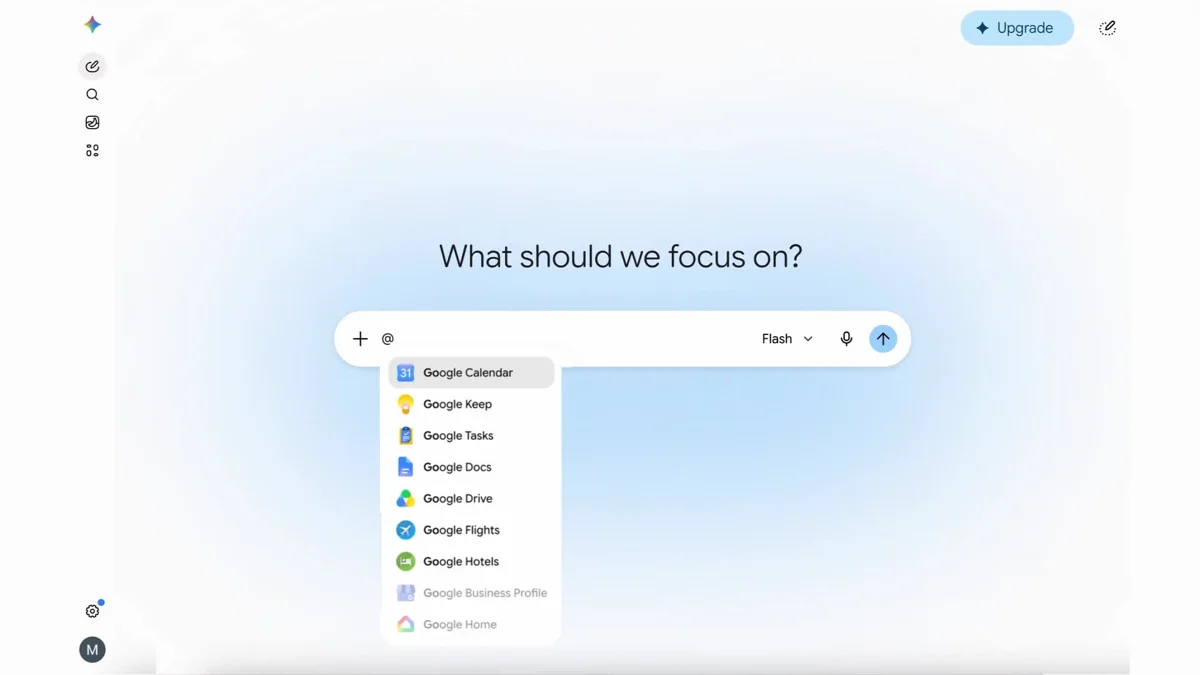
Faça uma pergunta sobre o seu negócio, por exemplo: “quais foram minhas últimas avaliações?”. Se o Gemini não buscar os dados do perfil, digite @ no campo de mensagem e escolha Google Business Profile na lista de apps.
3. Autorize a conexão
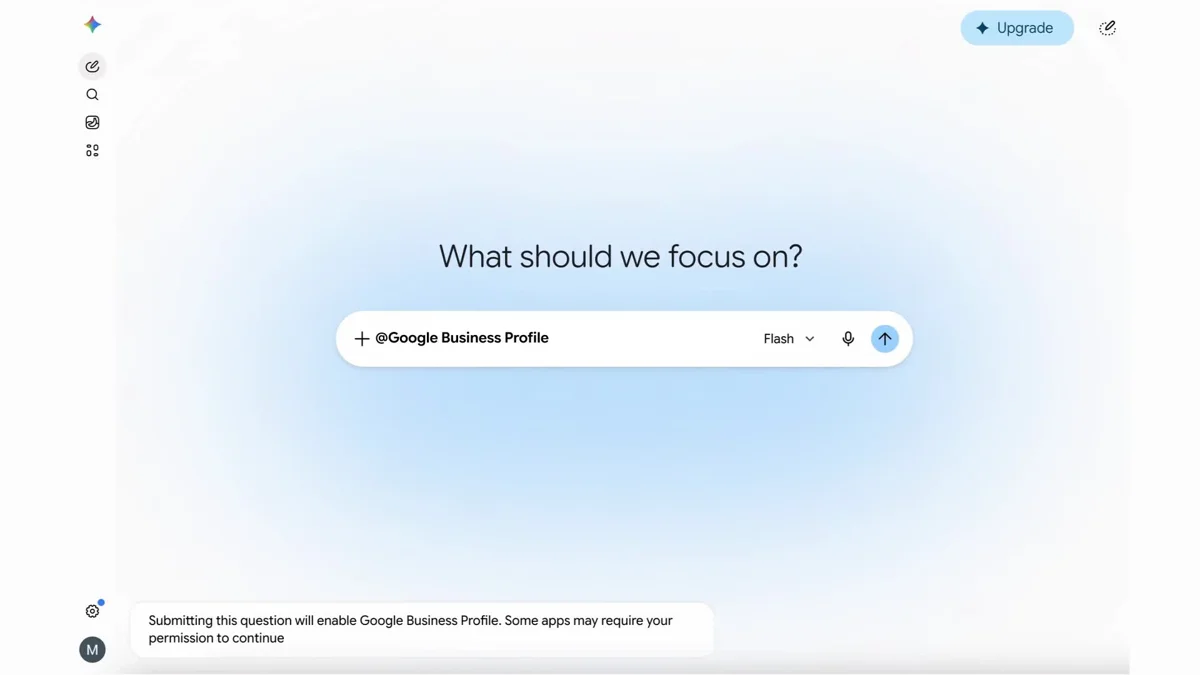
Ao enviar a primeira mensagem com @Google Business Profile, o Gemini avisa que vai ativar o app e pede sua permissão. Em seguida, clique em Conectar e siga as instruções da tela.
4. Faça o primeiro pedido
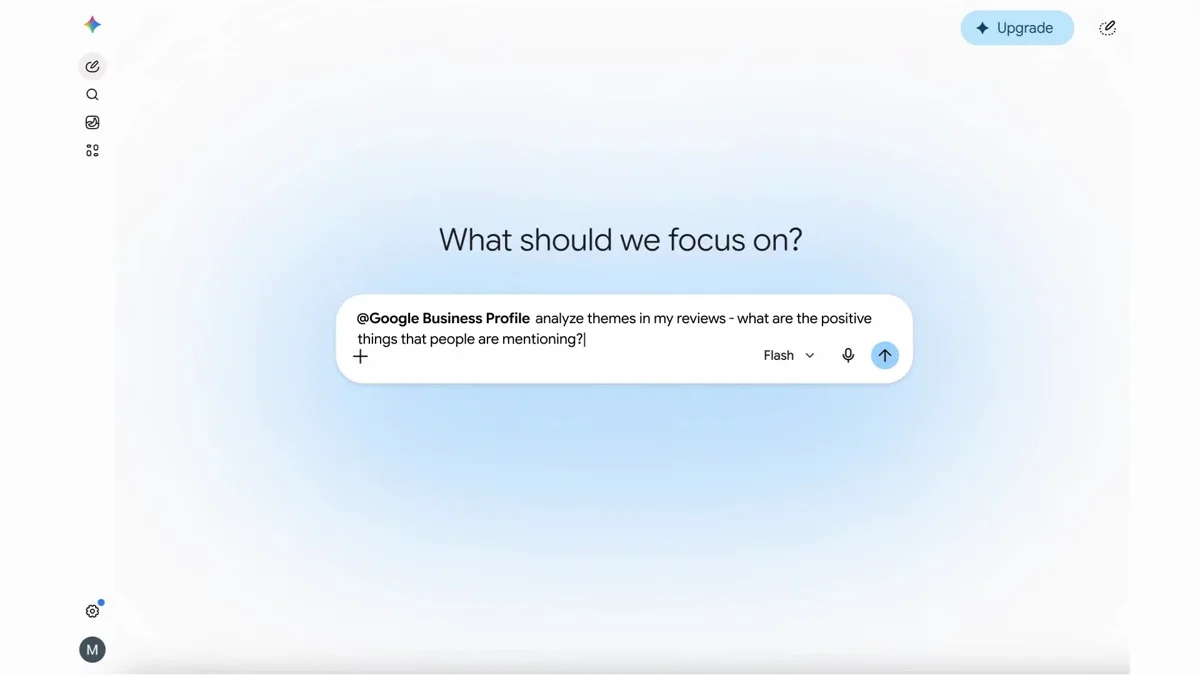
Depois de conectado, já dá para trabalhar com os dados do perfil. Por exemplo, peça ao Gemini para analisar os temas das avaliações e listar o que os clientes mais elogiam.
O que o Gemini consegue fazer no seu perfil
Segundo a página de ajuda do Google, as ações se dividem em três grupos.
Avaliações e publicações
O Gemini mostra as notas e avaliações, inclusive fotos enviadas por clientes, e resume os temas mais citados. Além disso, ele escreve rascunhos de resposta, apaga respostas e cria, agenda ou publica posts de novidade, oferta e evento.
Dados do perfil
Também é possível mudar o horário normal e os horários especiais, o cardápio (no caso de restaurantes), as fotos, os atributos (como Wi-Fi ou estacionamento), o site, as redes sociais e os links de agendamento, reserva ou pedido.
Desempenho
Por fim, o Gemini mostra impressões, cliques no site, pedidos de rota, reservas e as palavras que os clientes usaram para encontrar a empresa. Por isso, um pedido como “mostre o desempenho do meu perfil no último mês” já resume os principais números.
Cadernos de Negócios: o painel da empresa dentro do Gemini
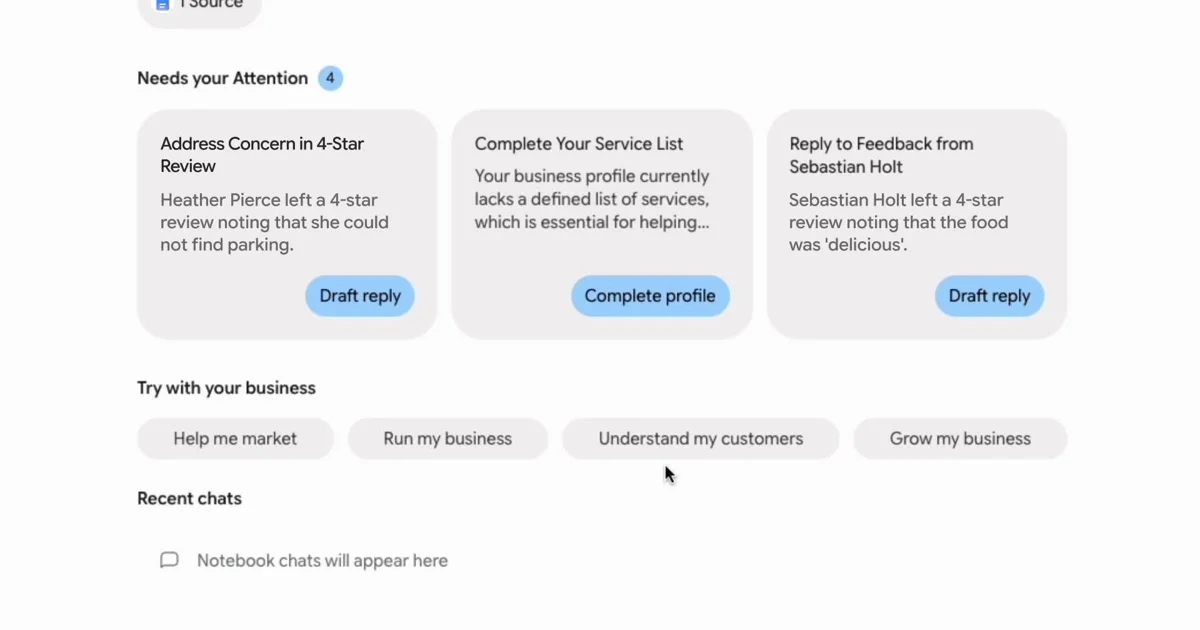
O Caderno de Negócios é um espaço do Gemini que junta, num só lugar, o Perfil da Empresa, o site, as fontes que você adicionar e as conversas sobre o negócio. Além disso, ele mostra alertas, como avaliações sem resposta e informações que faltam no perfil.
Como criar o caderno
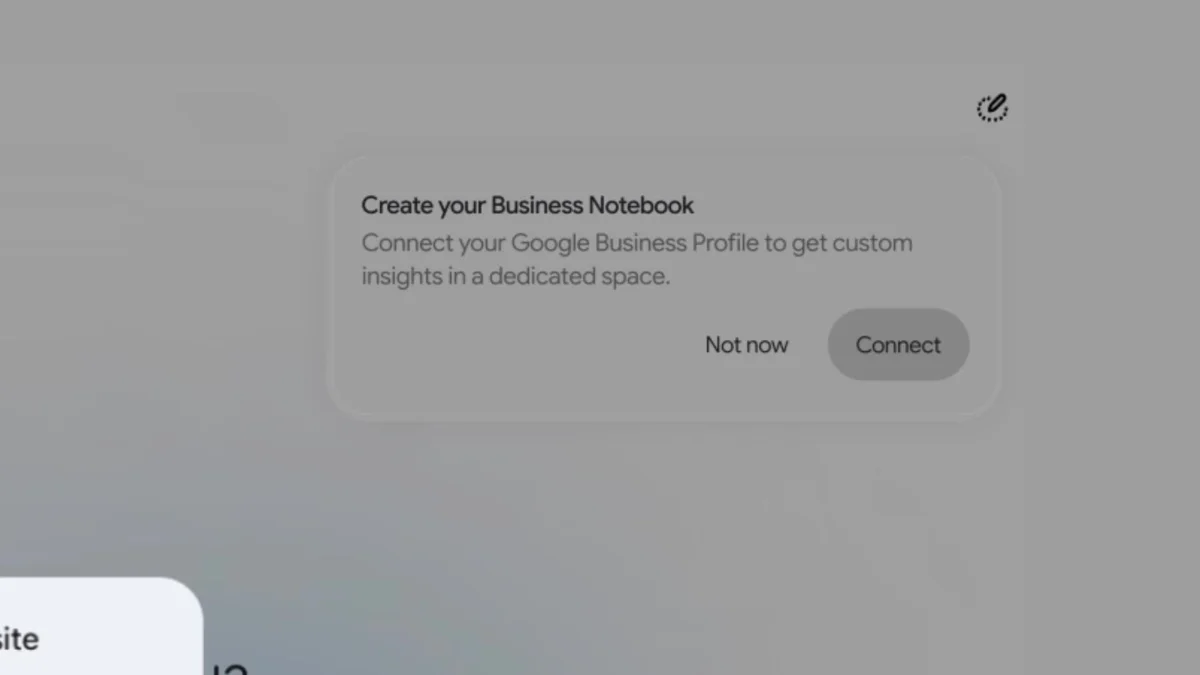
Com o perfil já conectado, o Gemini oferece criar o caderno. Clique em Conectar e confirme o endereço do site da empresa. Se a opção não aparecer, envie uma mensagem com @Google Business Profile, e o Gemini pode oferecer a criação.
O que aparece dentro dele
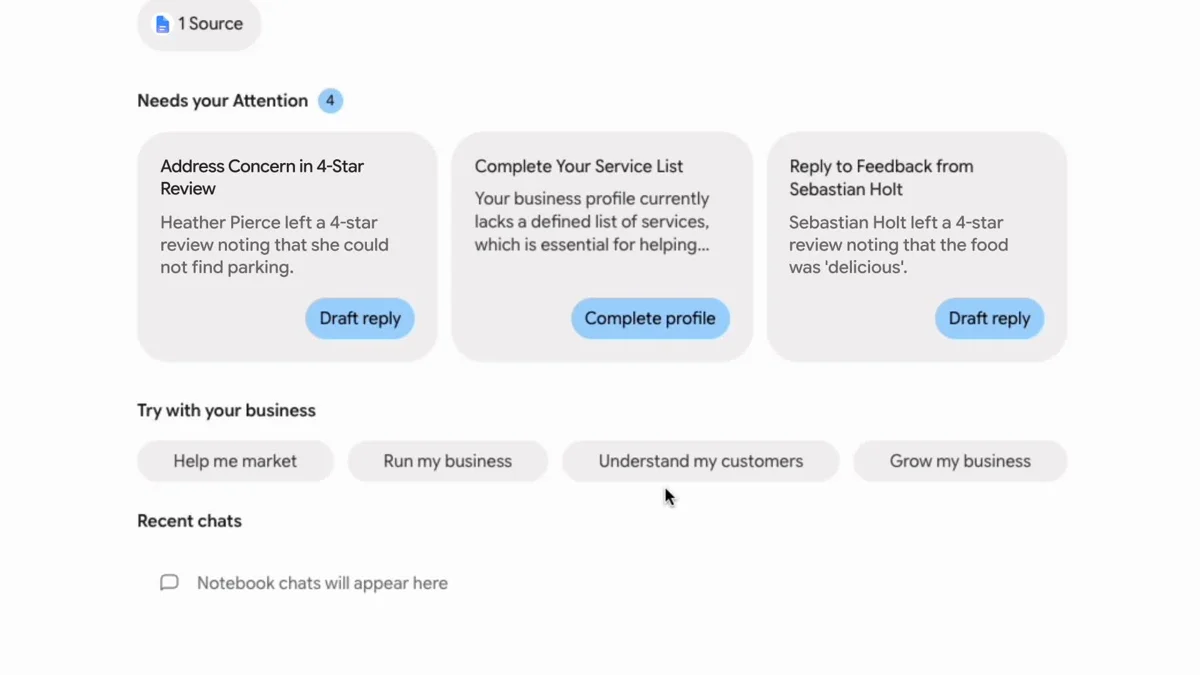
O caderno fica na barra lateral, em Cadernos, com o mesmo nome da empresa no Google. Lá dentro, a seção de itens que precisam de atenção lista, por exemplo, uma avaliação de 4 estrelas com reclamação, um serviço que falta no perfil ou um elogio ainda sem resposta. Em cada alerta, há um botão para resolver, como Rascunhar resposta ou Completar perfil.
Cuidados antes de usar no dia a dia
O Gemini agiliza o trabalho, porém a responsabilidade pelo que vai ao ar continua sendo da empresa. Por isso, vale seguir alguns cuidados:
- Revise cada resposta antes de publicar, principalmente em avaliações negativas, porque um texto genérico pode piorar a situação.
- Confira horários e preços depois de qualquer mudança feita pelo Gemini.
- Se mais de uma pessoa administra o perfil, combine quem pode fazer alterações pelo Gemini.
- Para desconectar, entre em gemini.google.com/apps, na área de apps conectados, a qualquer momento.
Quando o Gemini não basta
O Gemini resolve bem o dia a dia de um único perfil. No entanto, empresas com várias unidades, com conta Google Workspace ou que precisam ligar as avaliações a outros sistemas (como CRM, WhatsApp ou planilha de indicadores) ficam de fora dessa primeira versão.
Nesses casos, a saída costuma ser uma automação com IA feita sob medida, que lê as avaliações pela API do Google, classifica o assunto e avisa a equipe certa. Se você ainda está decidindo por onde começar, veja também nosso guia de IA para pequenas empresas e o artigo sobre assistente virtual para empresas.
Conclusão
Em resumo, conectar o Gemini ao Perfil da Empresa leva poucos minutos e já permite responder avaliações, ajustar horários e acompanhar o desempenho conversando em português. Para isso, basta usar o Gemini pela web, com a conta pessoal ligada a um único perfil verificado e com a opção “Manter atividade” ligada. Depois, crie o Caderno de Negócios para receber os alertas do que precisa de atenção.
Referências:
- Google, Ajuda do Perfil da Empresa: Gerenciar o Perfil da Empresa com o app Gemini na Web
- Blog do Google Brasil: Economize tempo e impulsione seu negócio com as novas ferramentas do Gemini
- Blog do Google Brasil: Novas ferramentas do Gemini para pequenos negócios